
Deshimaの基本料金は$0です。売上が発生した場合に、売上に応じた販売手数料がかかります。料金の詳細はinfo.deshima.cloudを参照してください。
契約前の画面
サイドバーのアカウント設定 > ご利用状況を開きます。契約前は、次の2つの手順が表示されます。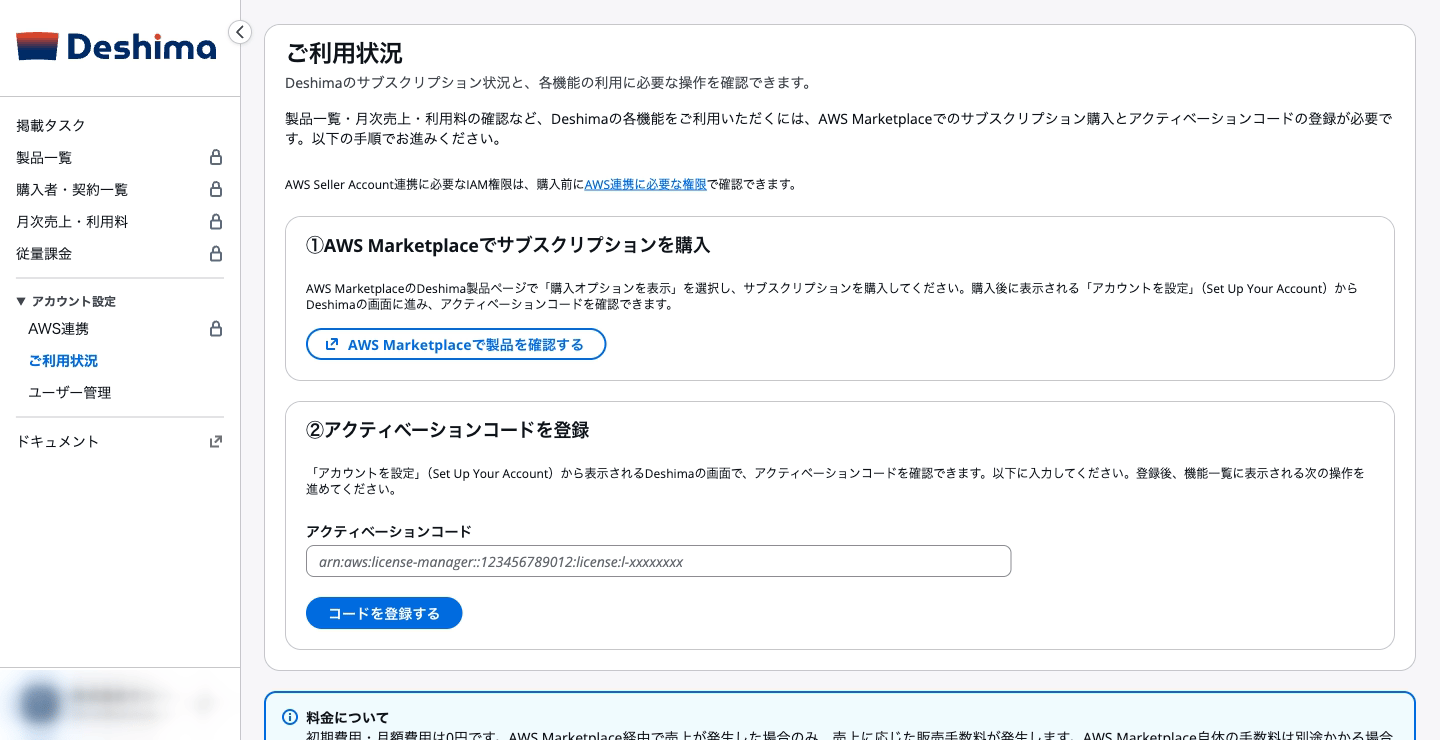
- AWS Marketplaceでサブスクリプションを購入 — AWS MarketplaceのDeshima製品ページで購入します。
- アクティベーションコードを登録 — 購入後に表示されるコードを入力します。
アクティベーションコードを登録する
1
AWS MarketplaceでDeshimaを購入する
AWS MarketplaceのDeshima商品ページで、サブスクリプションの購入オプションを表示し、購入します。すでに契約がある場合は、Set up your accountから進みます。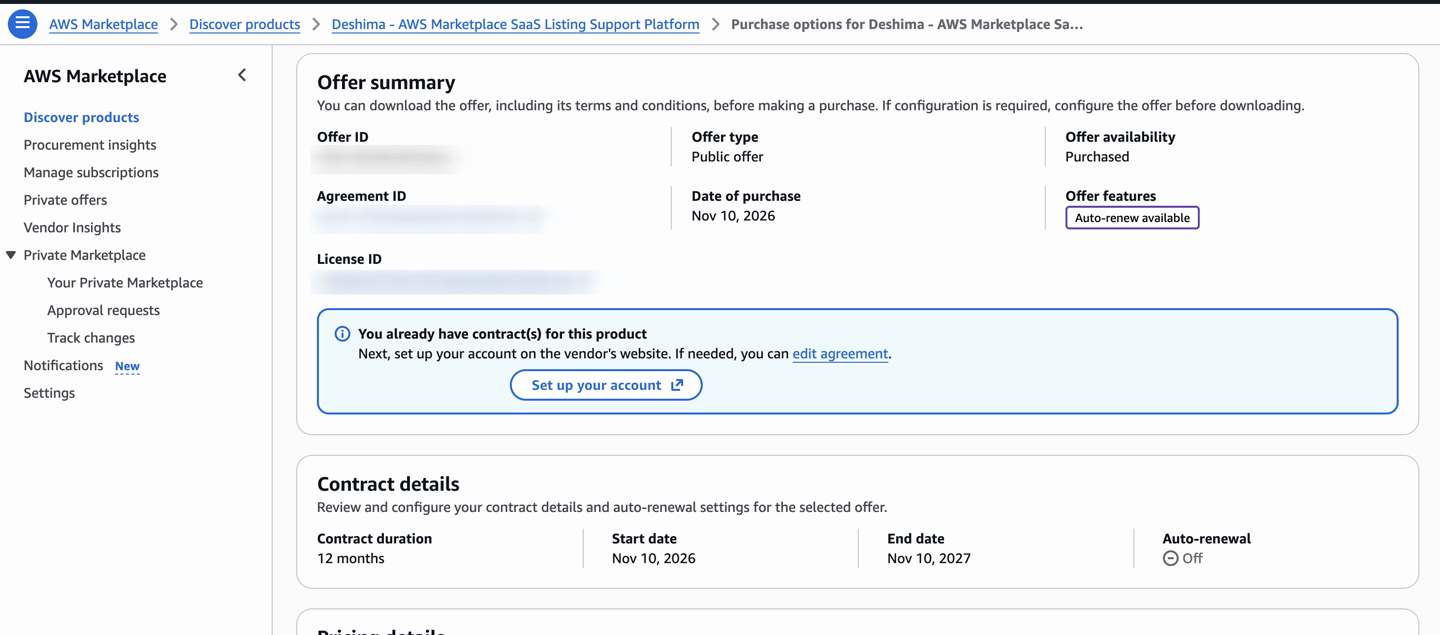
2
「アカウントを設定」を開く
購入完了画面のアカウントを設定(Set Up Your Account)を開きます。Deshimaの画面に移動し、アクティベーションコードが表示されます。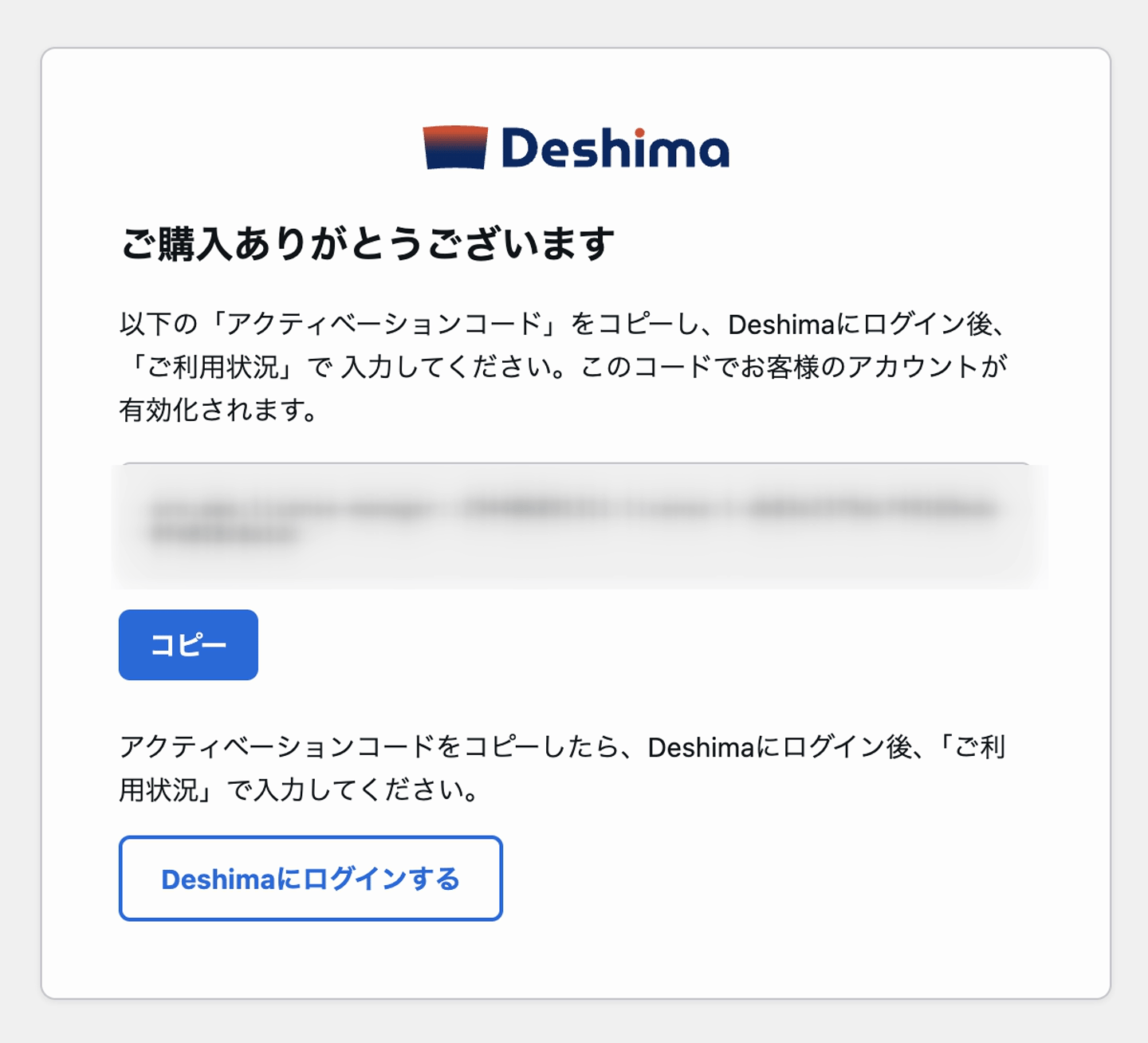
画像では、アクティベーションコードの部分をぼかしています。
3
コードをコピーする
表示されたコードをコピーします。コードは
arn:aws:license-manager::...:license:l-... の形式です。4
ご利用状況でコードを登録する
サイドバーのアカウント設定 > ご利用状況を開き、アクティベーションコード欄にコードを貼り付けて、コードを登録するを選びます。
購入完了画面を閉じてしまった場合は、AWS Marketplaceの注文履歴からDeshimaの購入を開き、コードを確認してください。
登録後の状態
コードを登録すると、ご利用状況に契約状態と登録日時が表示されます。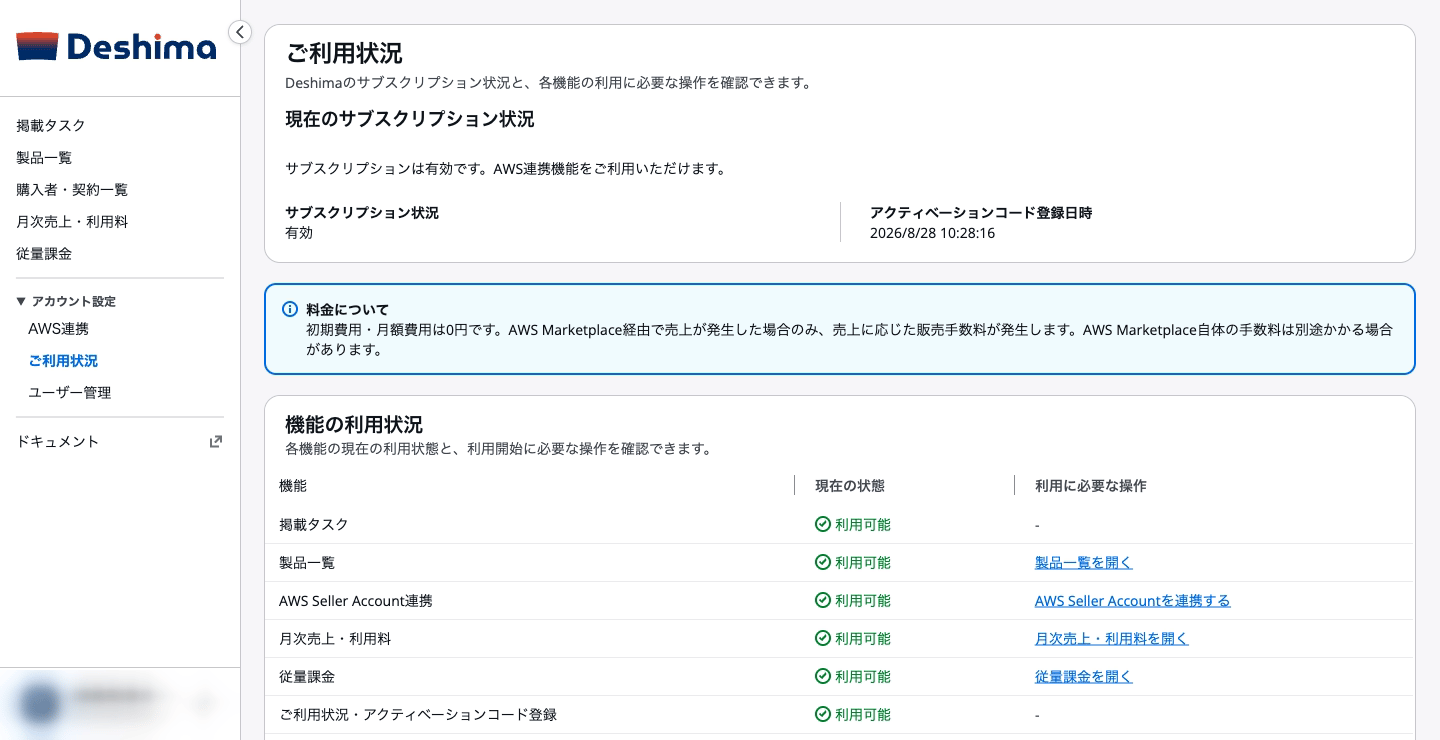
機能の利用状況を確認する
ご利用状況の下部には、機能ごとの現在の状態と、利用に必要な操作が表示されます。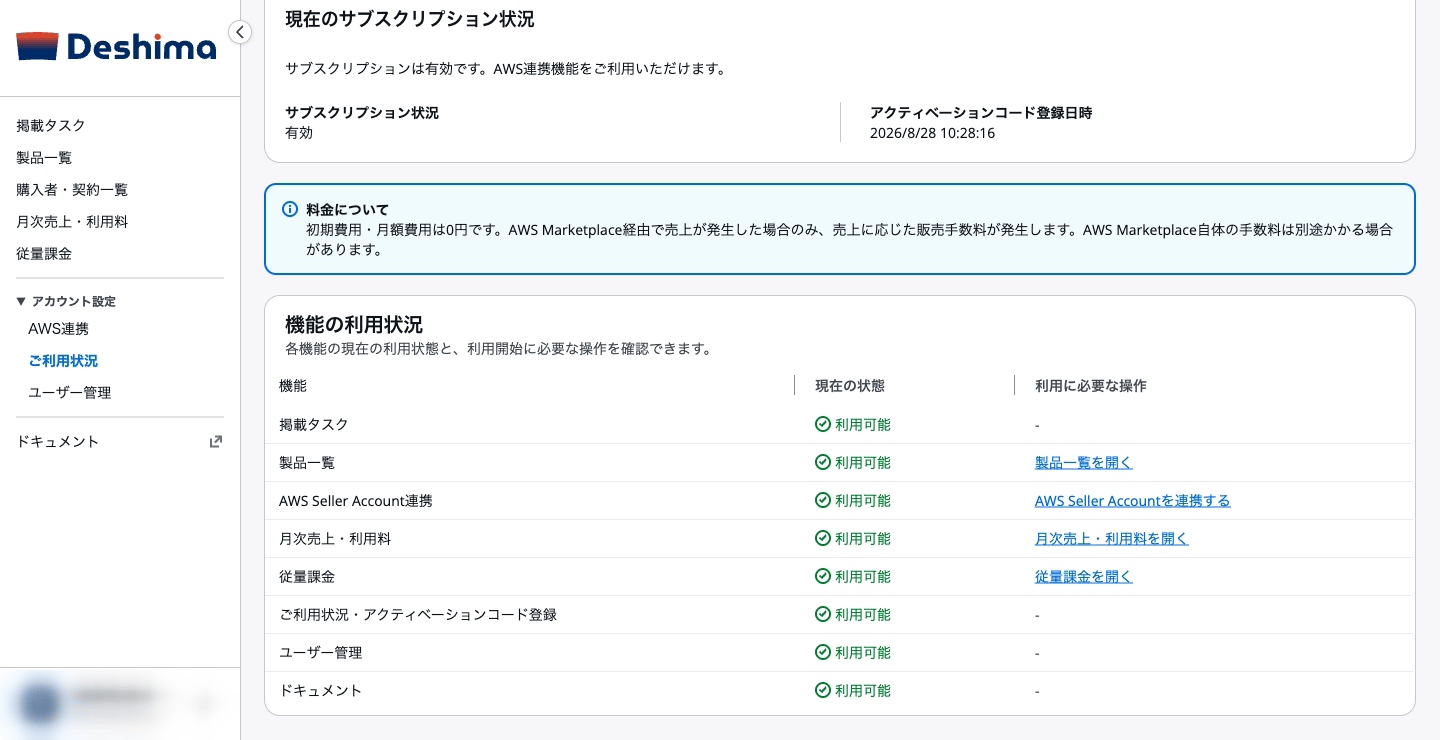
契約が失効したとき
契約が失効すると、ご利用状況に失効の案内が表示され、AWS連携機能が利用できなくなります。- 契約を継続・再開する場合は、AWS MarketplaceでDeshimaの契約状況を確認します。
- 購入後は、新しいアクティベーションコードを登録できます。
- 別のアクティベーションコードをお持ちの場合は、別のアクティベーションコードをお持ちの場合はこちらから、現在の紐付けを解除して登録し直せます。
次のステップ
AWS連携の前に確認する権限
連携に必要なIAM権限を確認する
AWSセラーアカウントを連携する
CloudFormationで連携を設定する