

製品一覧は、Deshimaの契約とAWSセラーアカウント連携が完了すると利用できます(SDDS接続確認中を含む)。連携前は、サイドバーに鍵アイコンが表示されます。
製品一覧を開く
サイドバーの製品一覧を選ぶと、出品中の製品が表示されます。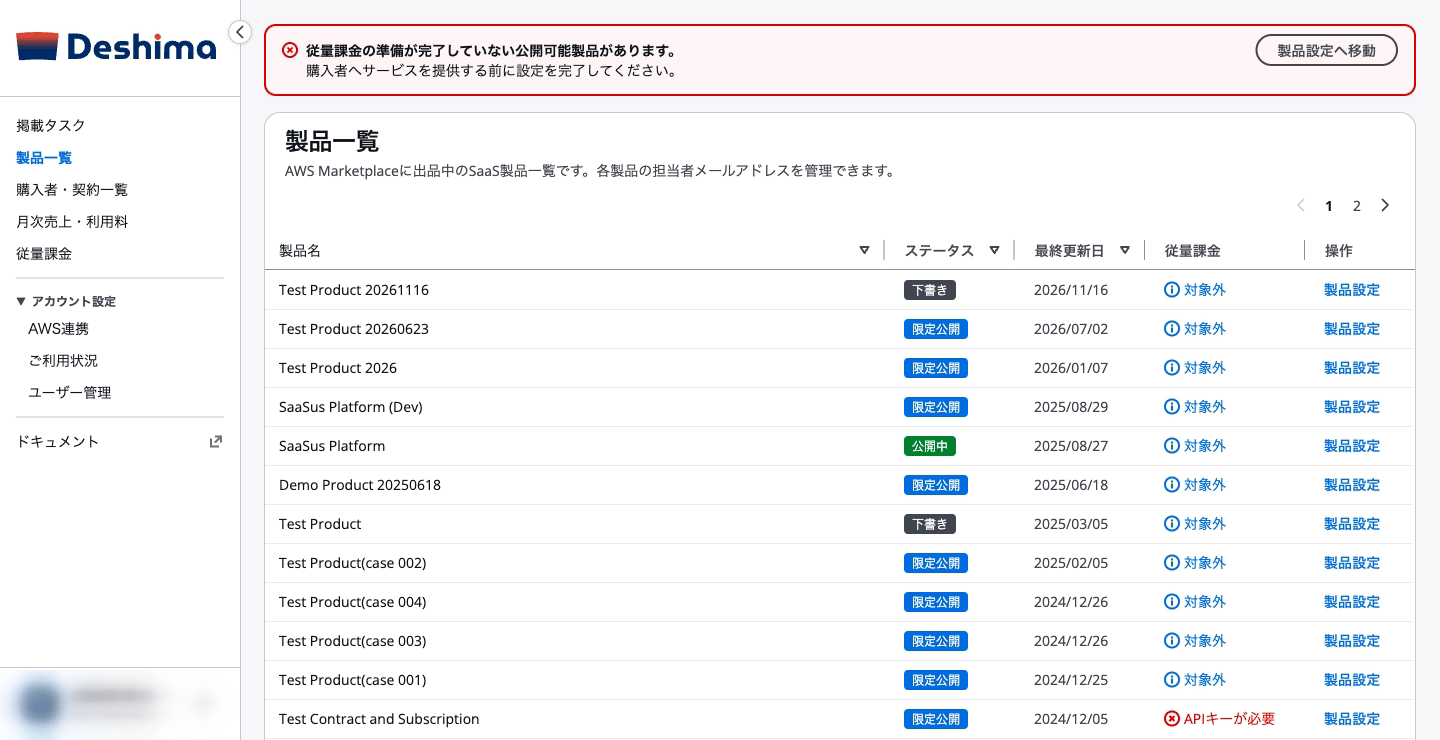
一覧の上部に、従量課金の準備が完了していない製品がある場合の案内が表示されます。製品設定へ移動から対象の製品を開いてください。
製品設定を開く
一覧の製品設定を選ぶと、製品ごとの設定画面が開きます。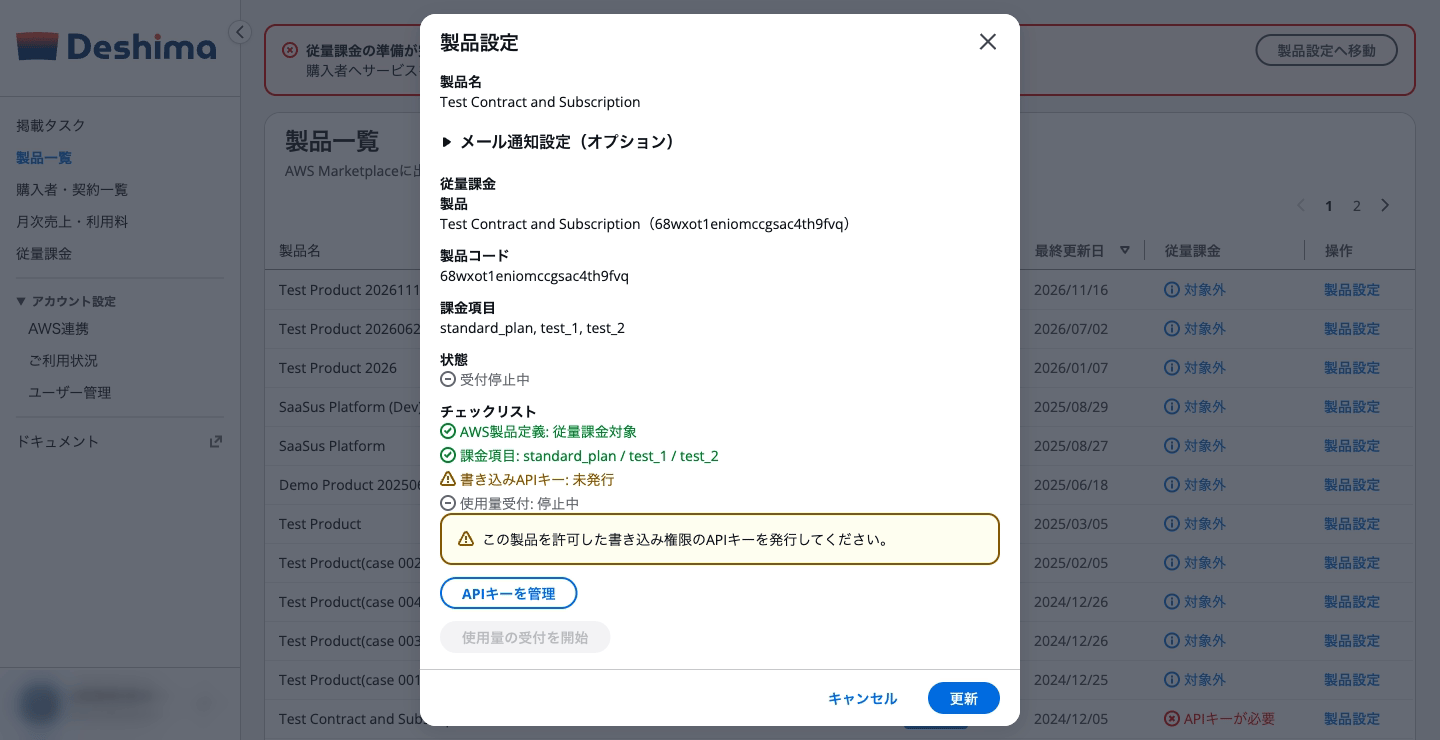
- 製品名
- メール通知設定(オプション)
- 従量課金 — 製品コード、課金項目、状態、チェックリスト
メール通知設定を変更する
**メール通知設定(オプション)**を開くと、製品単位の通知先を設定できます。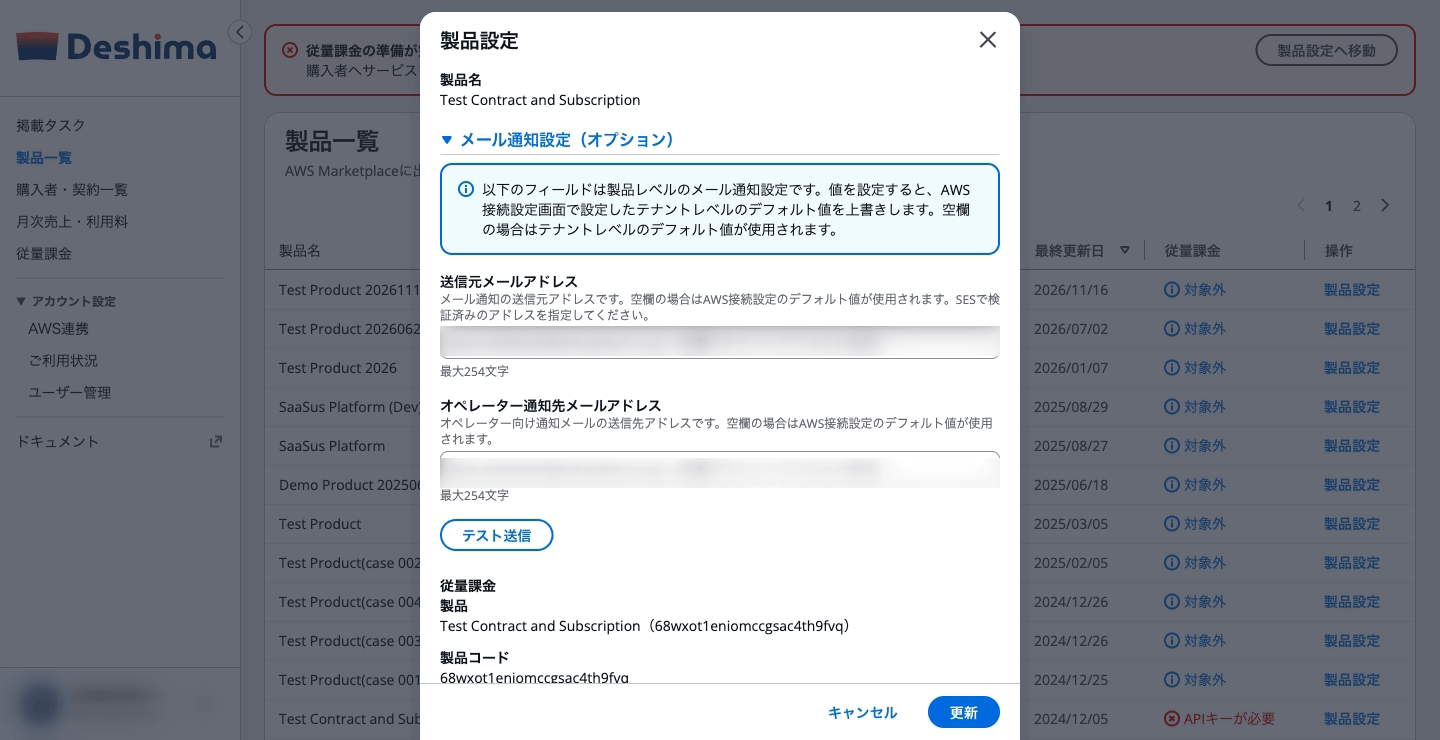
変更後は、テスト送信で送信を確認してから更新を選びます。
製品単位の設定は、AWS連携で設定したテナントのデフォルト値を上書きします。テナント全体の設定は、AWS連携後の設定と解除の「メール通知設定」で変更できます。
従量課金の準備状態を確認する
従量課金には、製品の課金設定と準備状態が表示されます。
チェックリストで不足がある場合は、表示されている操作に従います。
- APIキーを管理 — APIキーを発行するへ移動します。
- 使用量の受付を開始 — 受付を開始します。開始には、対象製品を許可した書き込み権限のAPIキーが必要です。
- 使用量の受付を停止 — 新規の使用量受付だけを停止します。過去の送信記録は残ります。
注意
- 使用量の受付を開始する前に、対象製品を許可したAPIキーを発行してください。
- 受付を停止しても、すでに送信された使用量や過去の記録は削除されません。
- 従量課金を使わない製品は、従量課金が対象外と表示されます。
次のステップ
従量課金の送信記録
送信状況とフィルタの確認
APIキーを発行する
使用量送信用のキーを発行する