
連携状態を確認する
サイドバーのアカウント設定 > AWS連携を開くと、接続状態が表示されます。連携が完了している場合は連携済みになります。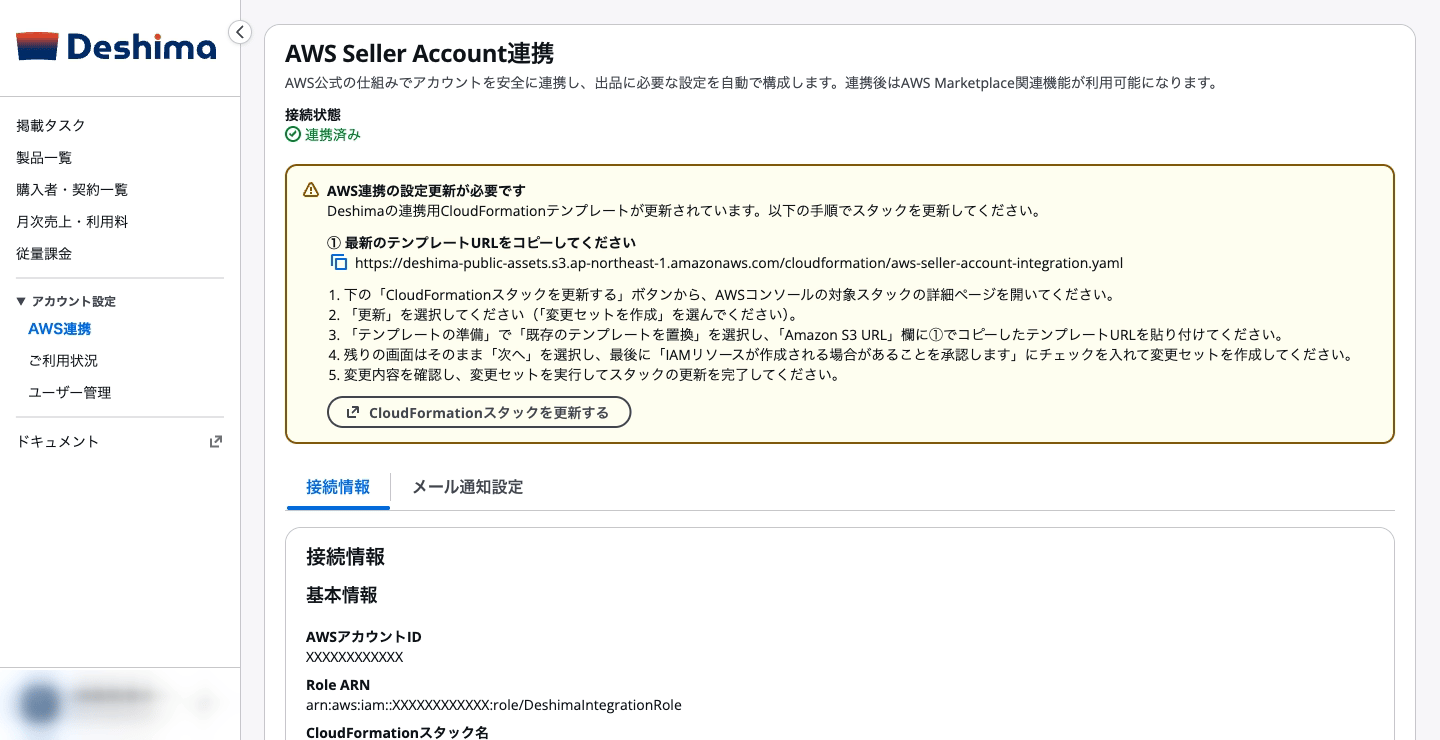
連携がSDDS接続確認中の間は、AWS Marketplaceの初回データフィードを確認しています。確認が完了すると連携済みになります。確認中も、製品一覧・購入者・契約一覧・従量課金は利用できます。
接続情報を確認する
接続情報タブには、次の情報が表示されます。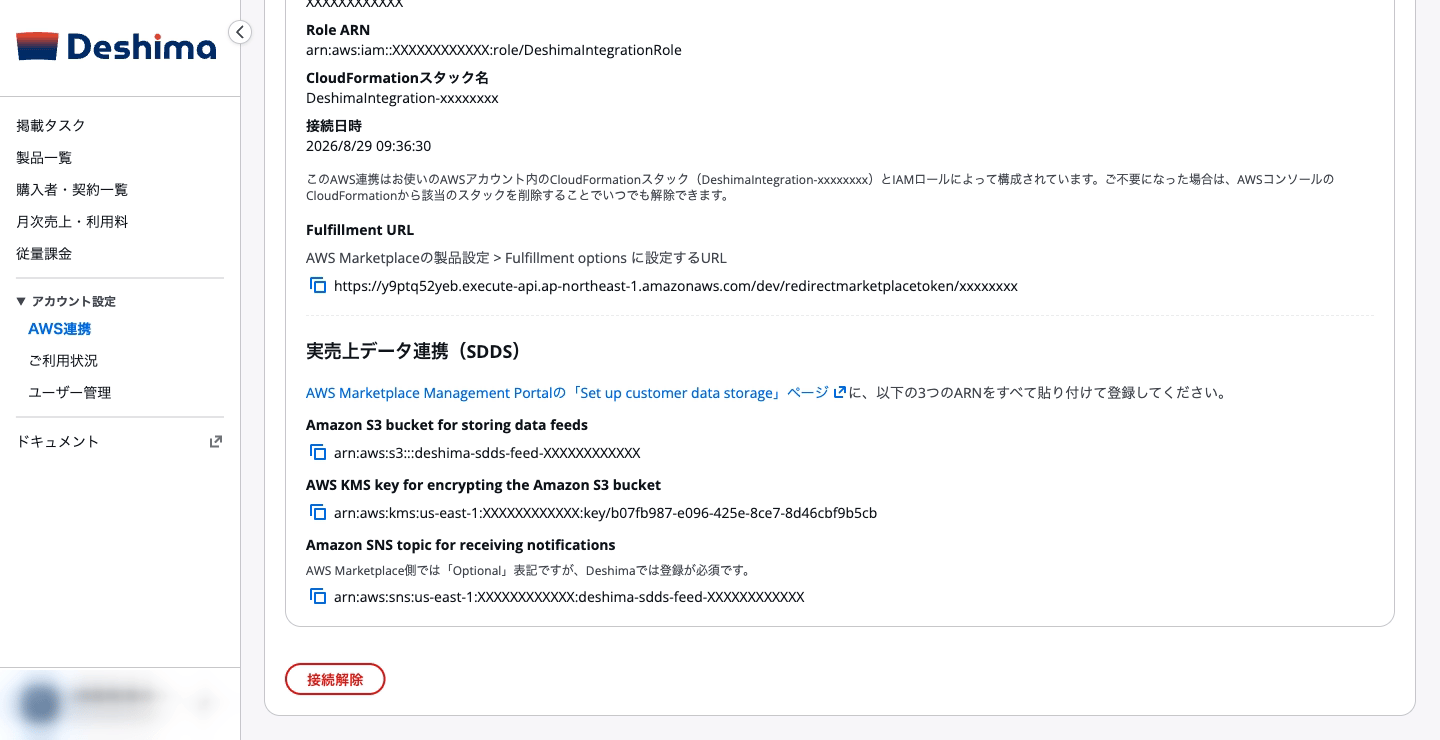
Fulfillment URLを製品に設定する
接続情報のFulfillment URLをコピーし、AWS Partner Centralの製品設定にあるFulfillment optionsに登録します。実売上データ連携(SDDS)を設定する
接続情報の下部には、実売上データ連携(SDDS)で使う3つのARNが表示されます。- Amazon S3 bucket for storing data feeds のARN
- AWS KMS key for encrypting the Amazon S3 bucket のARN
- Amazon SNS topic for receiving notifications のARN
SNSトピックはAWS Marketplace側では「Optional」と表示されますが、Deshimaでは登録が必須です。
メール通知設定を変更する
メール通知設定タブでは、通知メールの送信元とオペレーターの通知先を変更できます。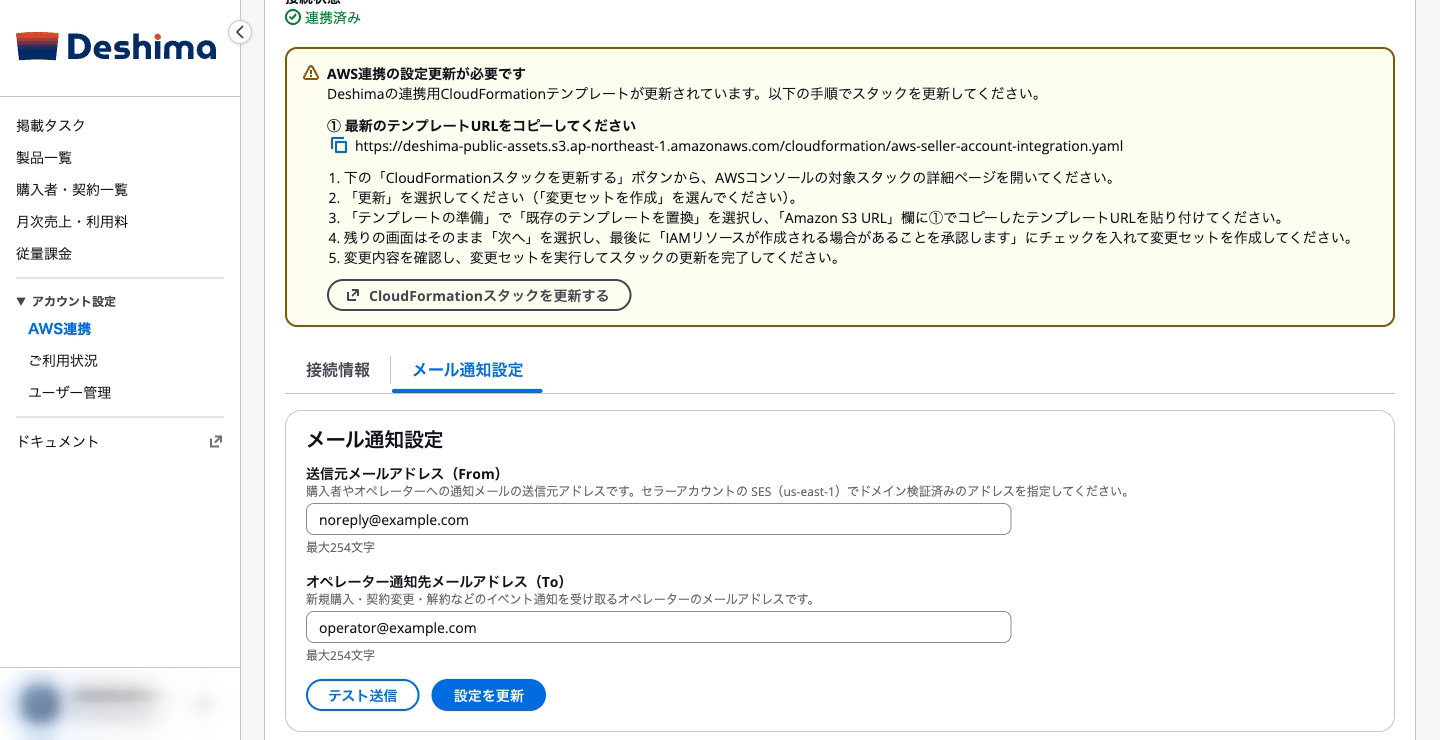
変更後は、テスト送信で送信を確認してから設定を更新を選びます。
SESの設定やトラブルシューティングは、Amazon SESでメール送信を設定するを参照してください。
テンプレートの更新案内が出たとき
Deshimaの連携用CloudFormationテンプレートが更新されると、AWS連携の画面にAWS連携の設定更新が必要ですと表示されます。1
最新のテンプレートURLをコピーする
案内に表示されたテンプレートURLをコピーします。
2
CloudFormationスタックを開く
CloudFormationスタックを更新するを選び、AWSコンソールの対象スタックの詳細ページを開きます。
3
変更セットを作成する
更新を選び、変更セットを作成を選択します。
4
テンプレートを置き換える
テンプレートの準備で既存のテンプレートを置換を選び、Amazon S3 URL欄にコピーしたテンプレートURLを貼り付けます。
5
変更セットを実行する
残りの画面はそのまま次へを選び、IAMリソースが作成される場合があることを承認しますにチェックを入れて変更セットを作成します。変更内容を確認し、変更セットを実行します。
連携を解除する
連携を解除する場合は、AWS連携の画面下部の接続解除を選びます。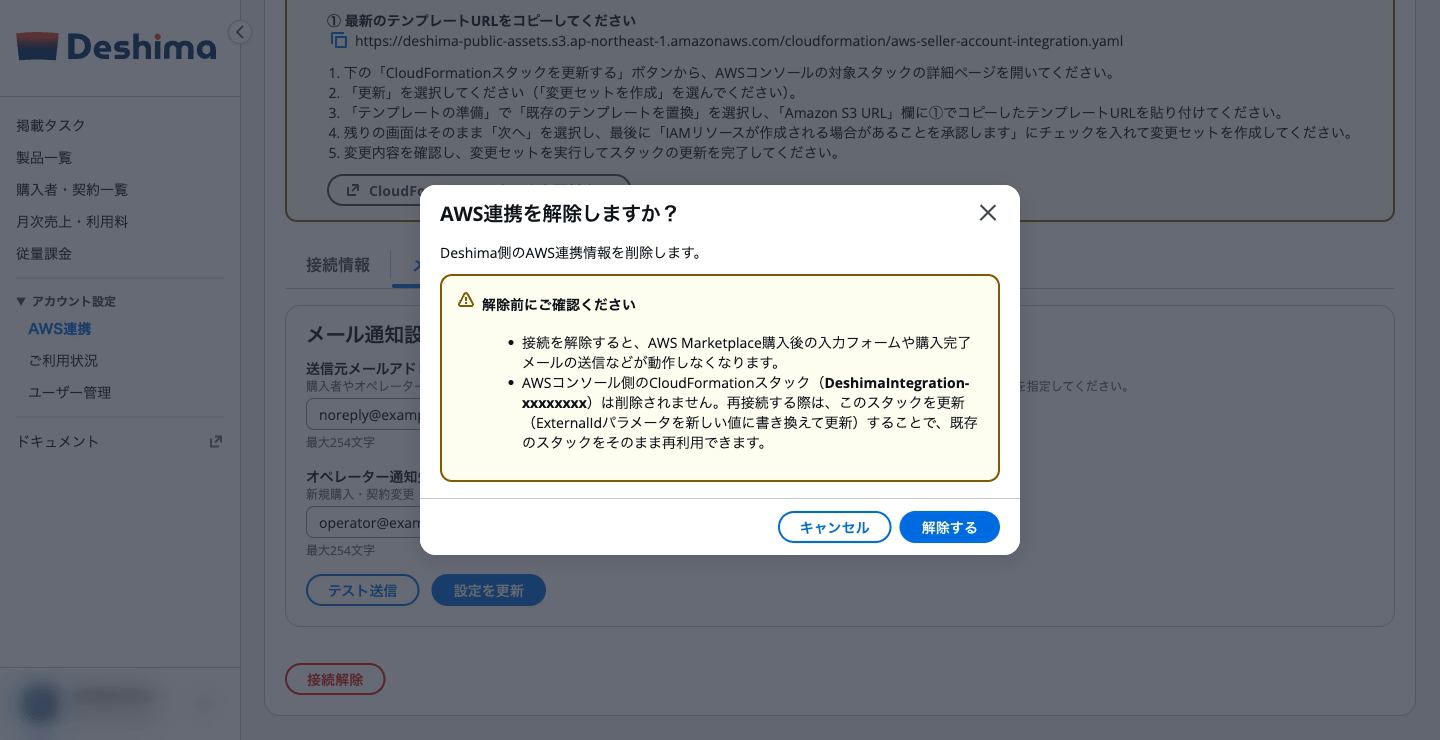
- 解除すると、Deshima側のAWS連携情報が削除されます。
- AWSコンソール側のCloudFormationスタックは削除されません。
- 再接続する場合は、既存のスタックを更新し、ExternalIdを新しい値に書き換えます。手順はAWSセラーアカウントを連携するを参照してください。
- スタックを完全に削除する場合は、AWSコンソールのCloudFormationから削除します。S3バケットやKMSキーの削除は復旧が難しいため、データの保持・バックアップ方針を確認してから行ってください。
次のステップ
アカウントを作る・ログインする
画面の見方とロックの確認
掲載タスクの使い方
掲載タスクの確認