

AWS Marketplaceの制度・仕様は、info.deshima.cloud/resourcesで案内しています。このページはDeshimaの画面操作だけを扱います。
アカウントを作る
1
新規登録ページを開く
Deshimaの新規登録を開きます。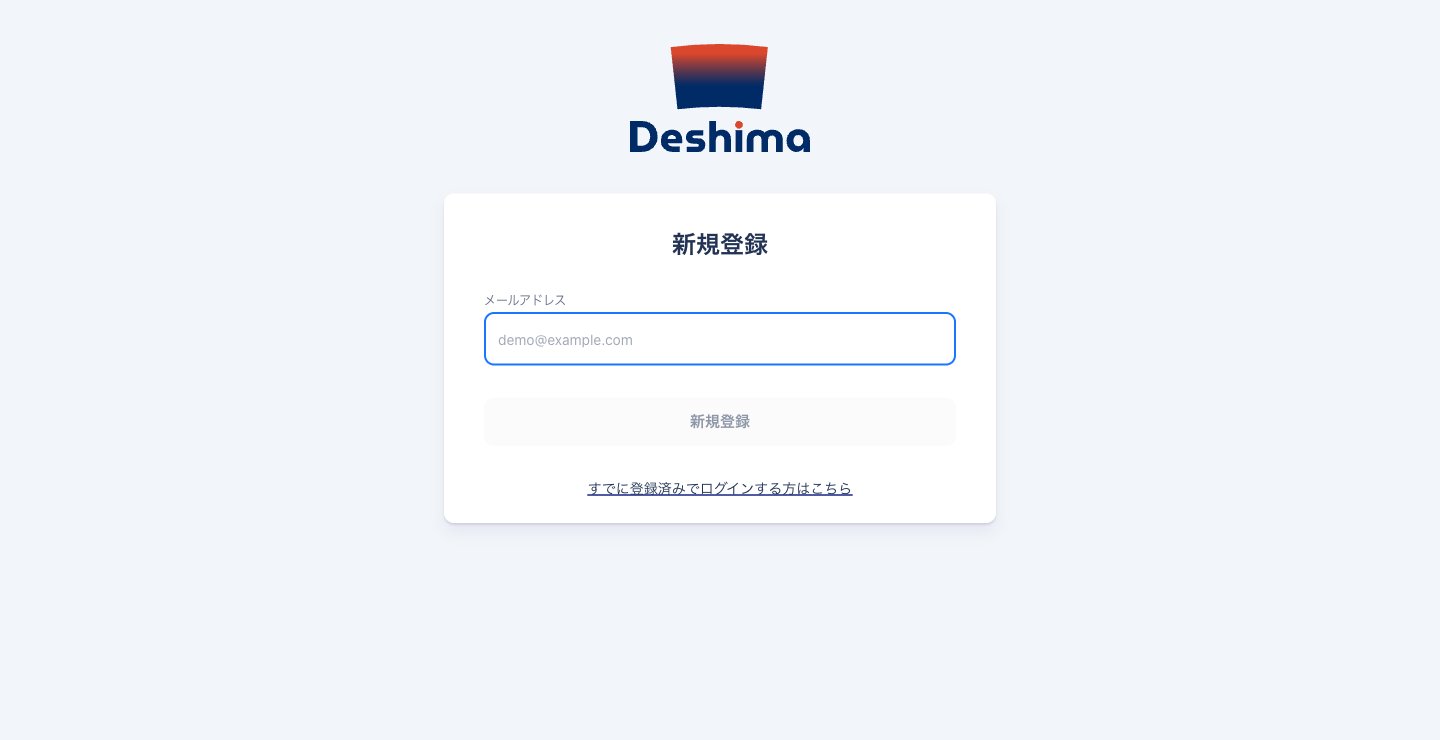
2
メールアドレスを入力する
会社で使うメールアドレスを入力し、新規登録を選びます。以降は画面の案内に従って登録を完了してください。
3
企業名を登録する
初回ログイン後に企業名の入力を求められた場合は、正式な企業名を入力して登録を選びます。
掲載タスクとガイドは、アカウントを作成すると利用できます。AWS Marketplaceの契約とAWS連携は、掲載の実装に進むタイミングで行います。詳しくはDeshimaの購入が必要になるタイミングを参照してください。
ログインする
Deshimaを開くと、ログイン画面が表示されます。メールアドレスとパスワードを入力してログインを選びます。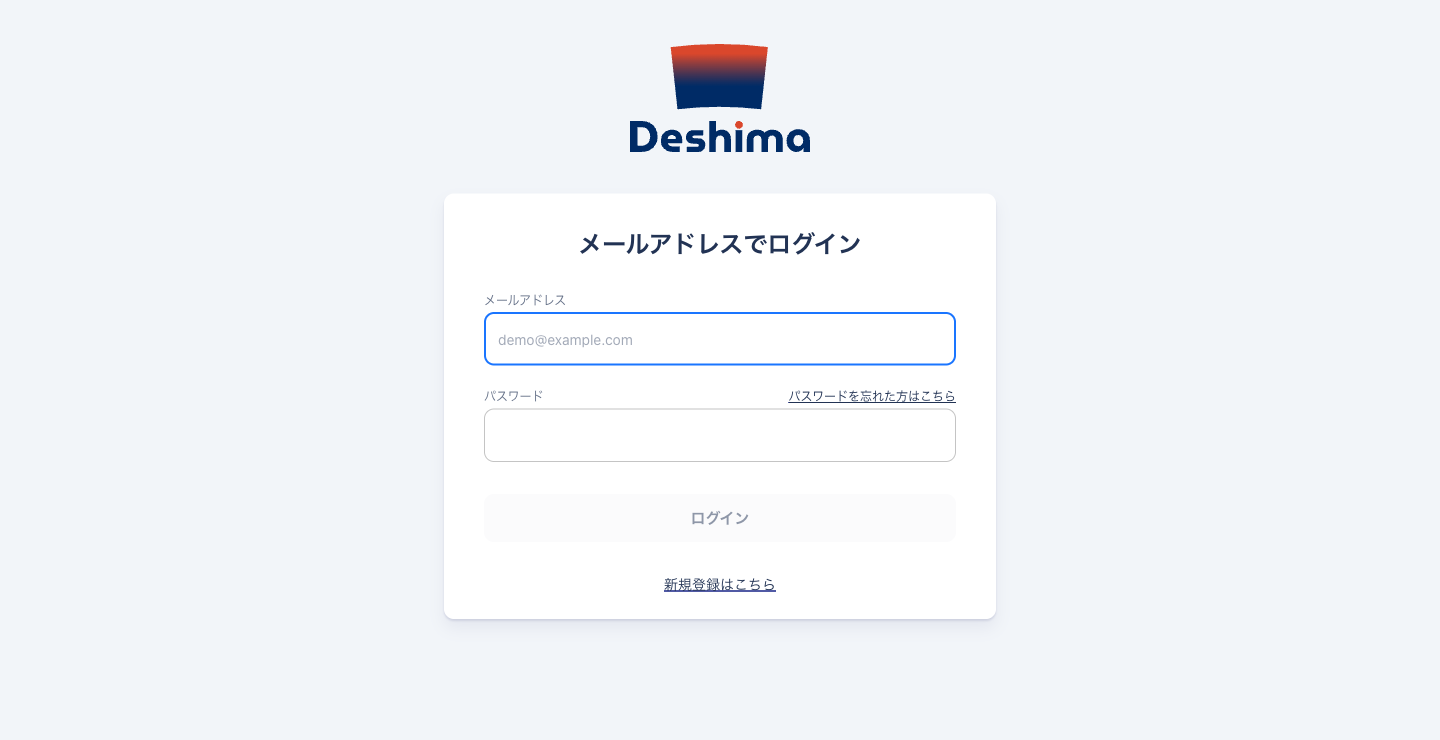
- パスワードを忘れた場合は、パスワードを忘れた方はこちらから再設定します。
- アカウントをまだお持ちでない場合は、ログイン画面の新規登録はこちらから作成します。
テナントを選ぶ
複数のテナントに所属している場合は、ログイン後にテナント選択画面が表示されます。利用するテナントを選んでください。画面の見方
ログインすると、ホーム画面が表示されます。左側のサイドバーから各機能に移動します。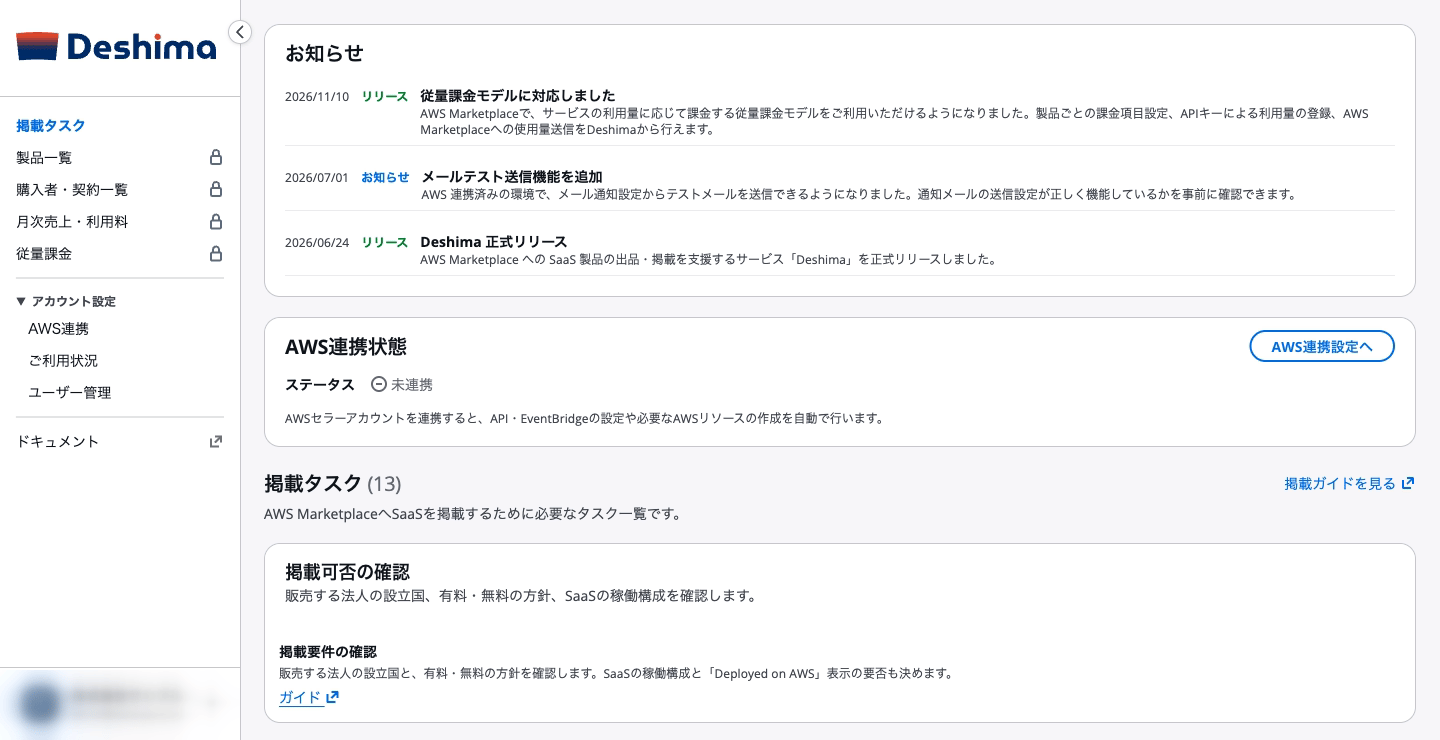
画面左下には、ログイン中のアカウント名とメールアドレスが表示されます。
- 1つのテナントに所属している場合は、右側のログアウトアイコンからログアウトします。
- 複数のテナントに所属している場合は、ユーザーメニューを開き、ログアウトを選びます。
機能がロックされているとき
利用条件を満たしていない機能には、サイドバーに鍵アイコンが表示されます。鍵アイコンにカーソルを合わせると、ロックされている理由を確認できます。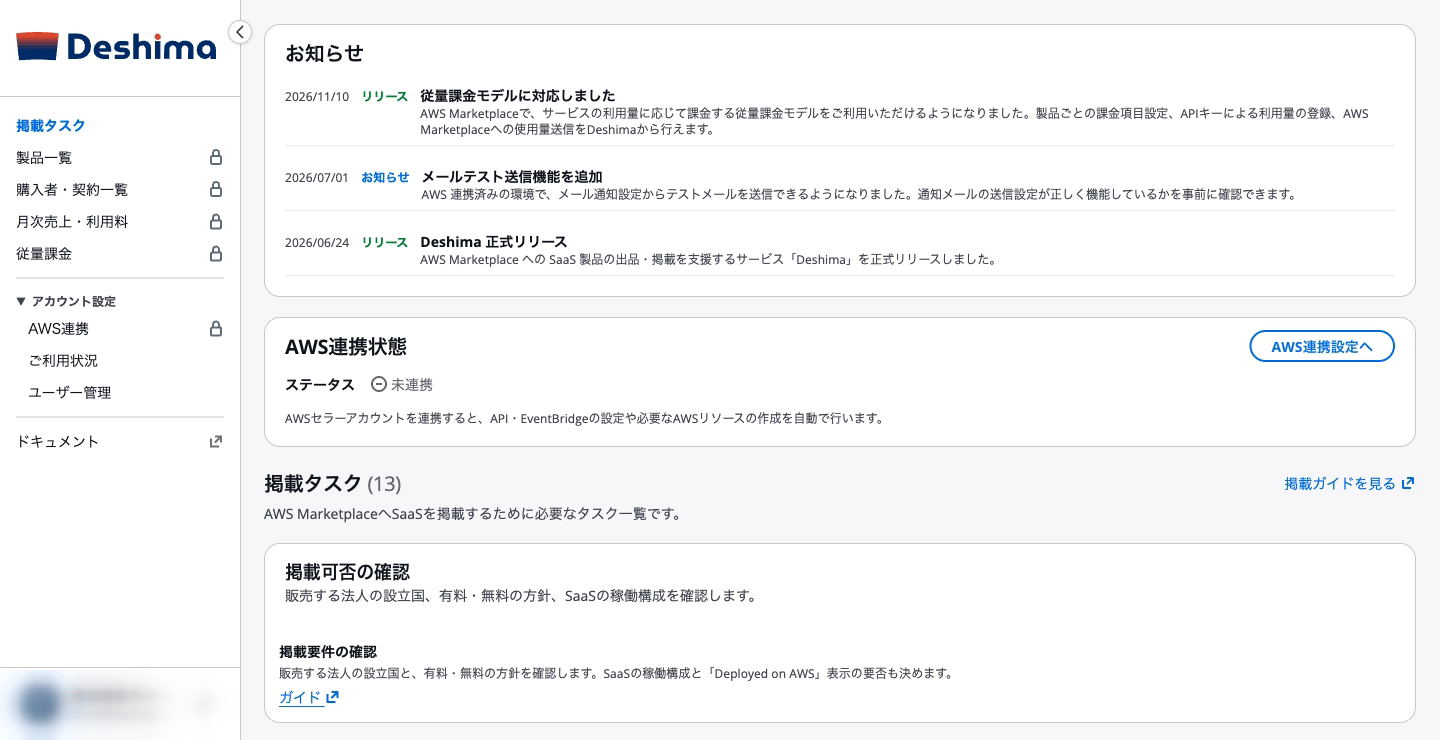
SDDS接続確認中は、AWS連携の設定が完了している状態です。製品一覧・購入者・契約一覧・従量課金は利用できます。月次売上・利用料は、売上データの取り込み後に表示されます。
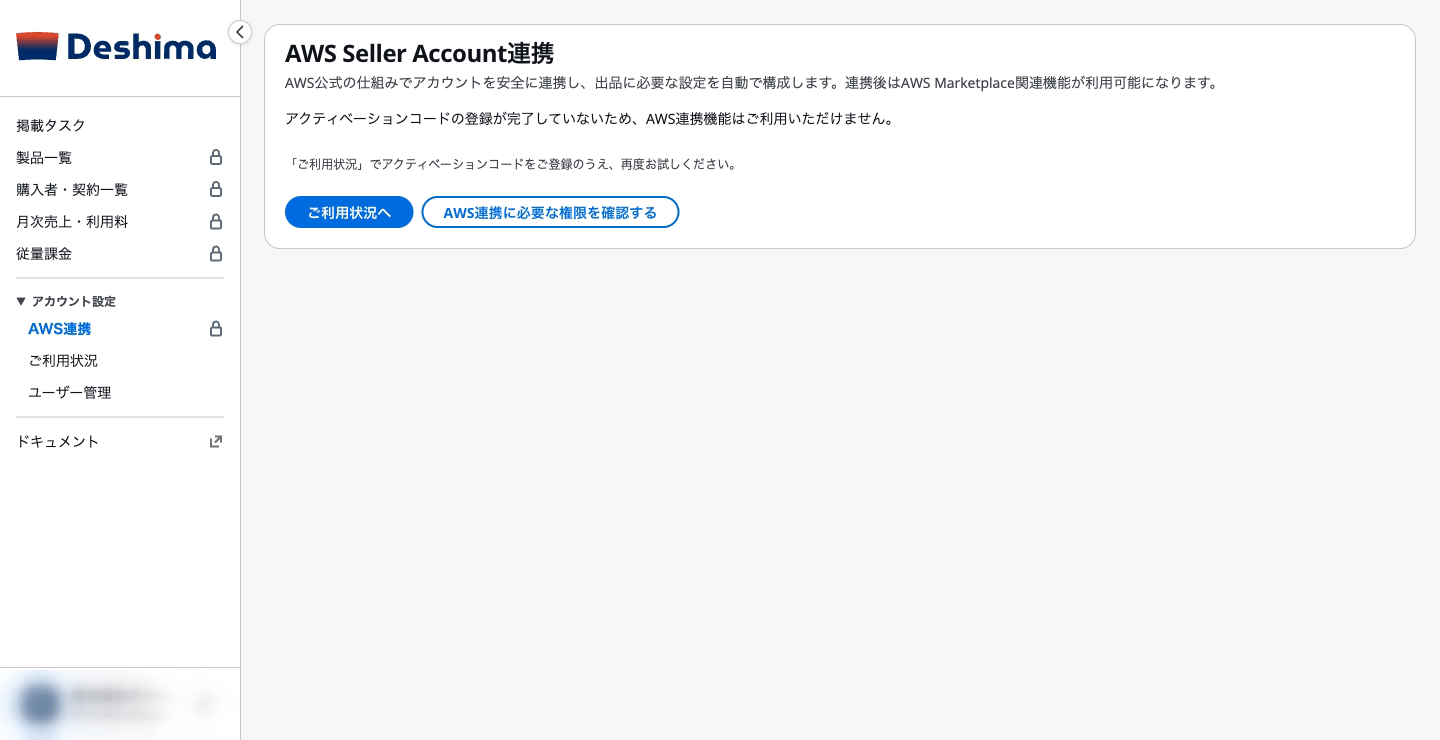
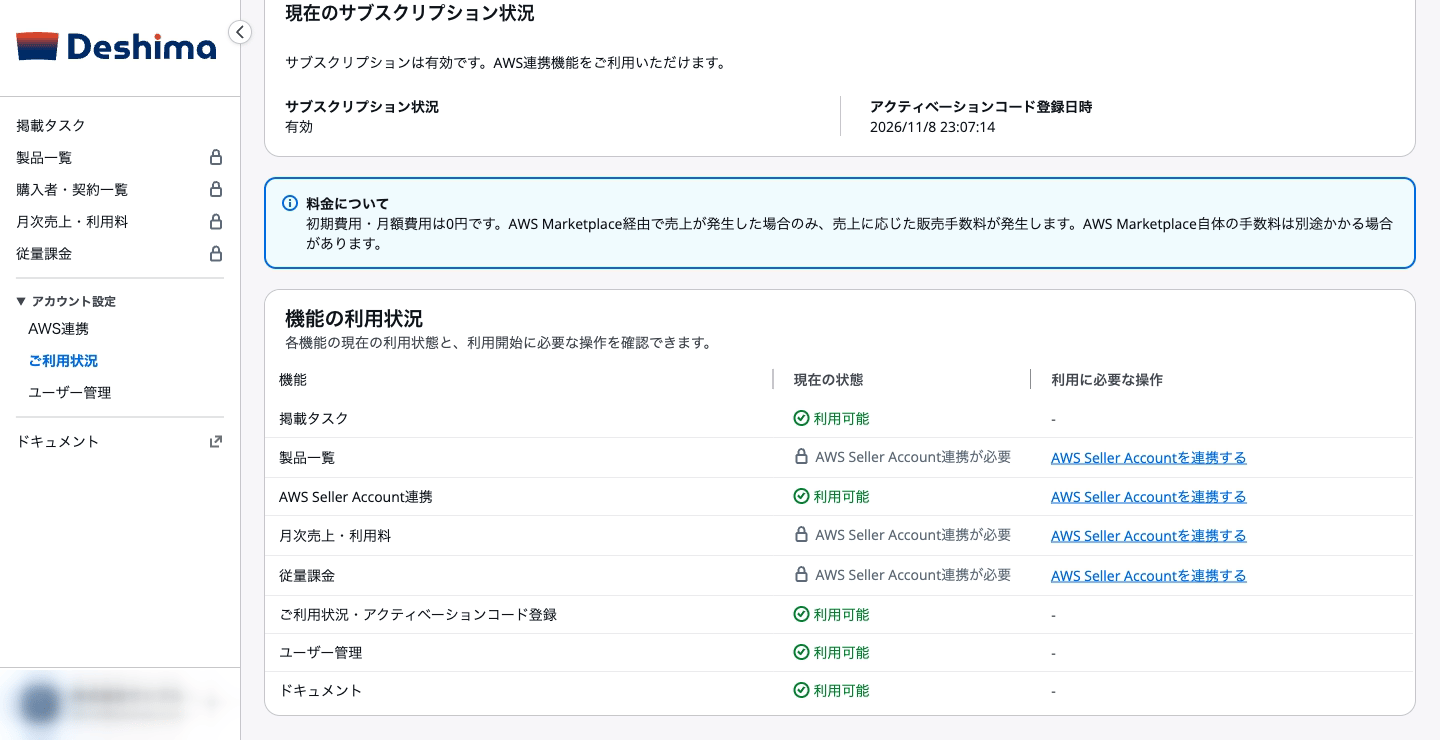
掲載タスクとご利用状況は、契約やAWS連携の状態にかかわらず利用できます。まずは掲載タスクを確認し、必要になったタイミングで契約とAWS連携を進めてください。
次のステップ
掲載タスクの使い方
8フェーズ・13ステップの見方を確認する
ご利用状況とアクティベーションコード
契約とコード登録の手順を確認する