
このページの作業には、Deshimaの契約とアクティベーションコードの登録が必要です。先にご利用状況とアクティベーションコードを完了してください。
連携前の確認
- AWS連携に必要な権限を確認します。CloudFormationを実行するIAMユーザーまたはIAMロールに、作成・更新用のポリシーを付与してください。詳しくはAWS連携の前に確認する権限を参照してください。
- 出品先のAWSセラーアカウントにログインします。
- サイドバーのアカウント設定 > AWS連携を開きます。
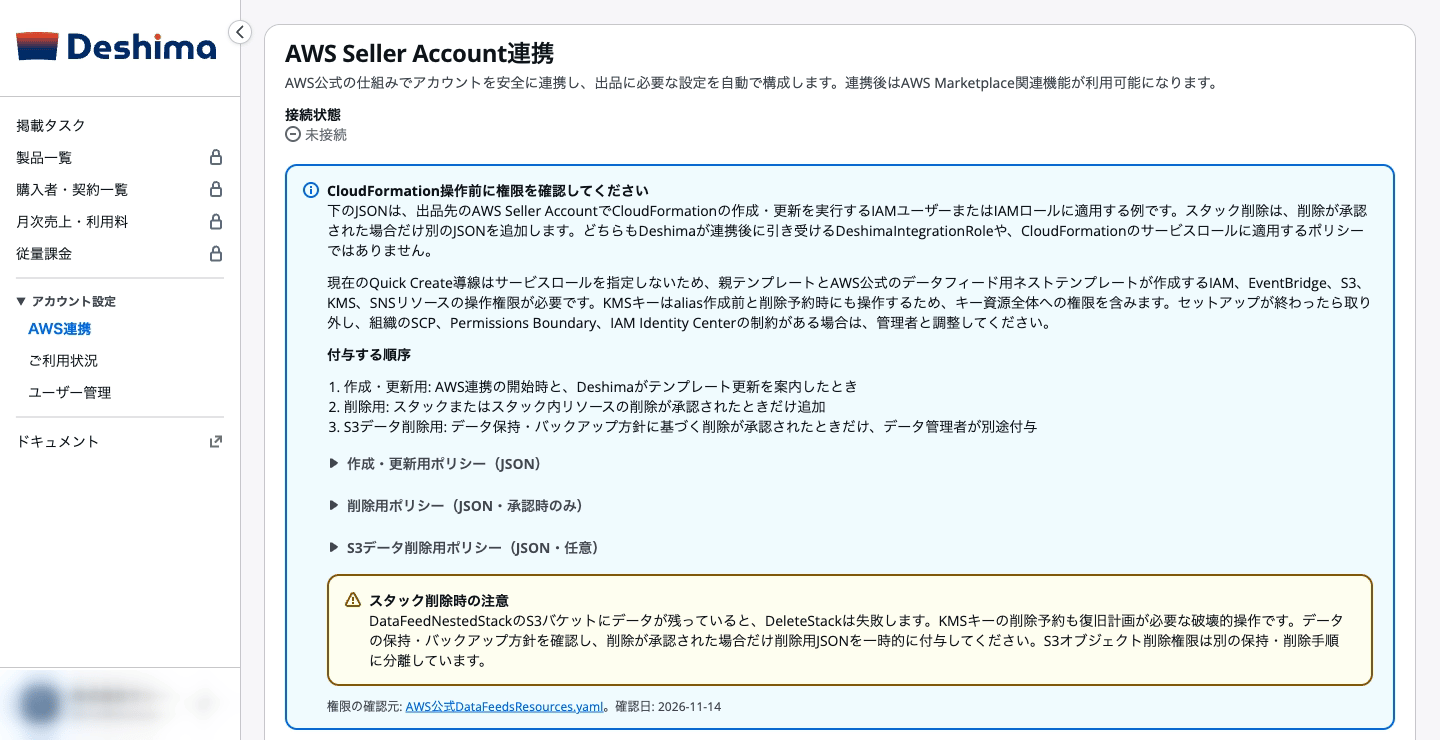
CloudFormationスタックは
us-east-1 リージョンに作成されます。スタックにより、Deshima用のIAMロール、EventBridgeルール、売上データを受け取るS3バケット、KMSキー、SNSトピックが作成されます。Deshimaはアクセスキーを預かりません。CloudFormationスタックを作成する
1
CloudFormationを開く
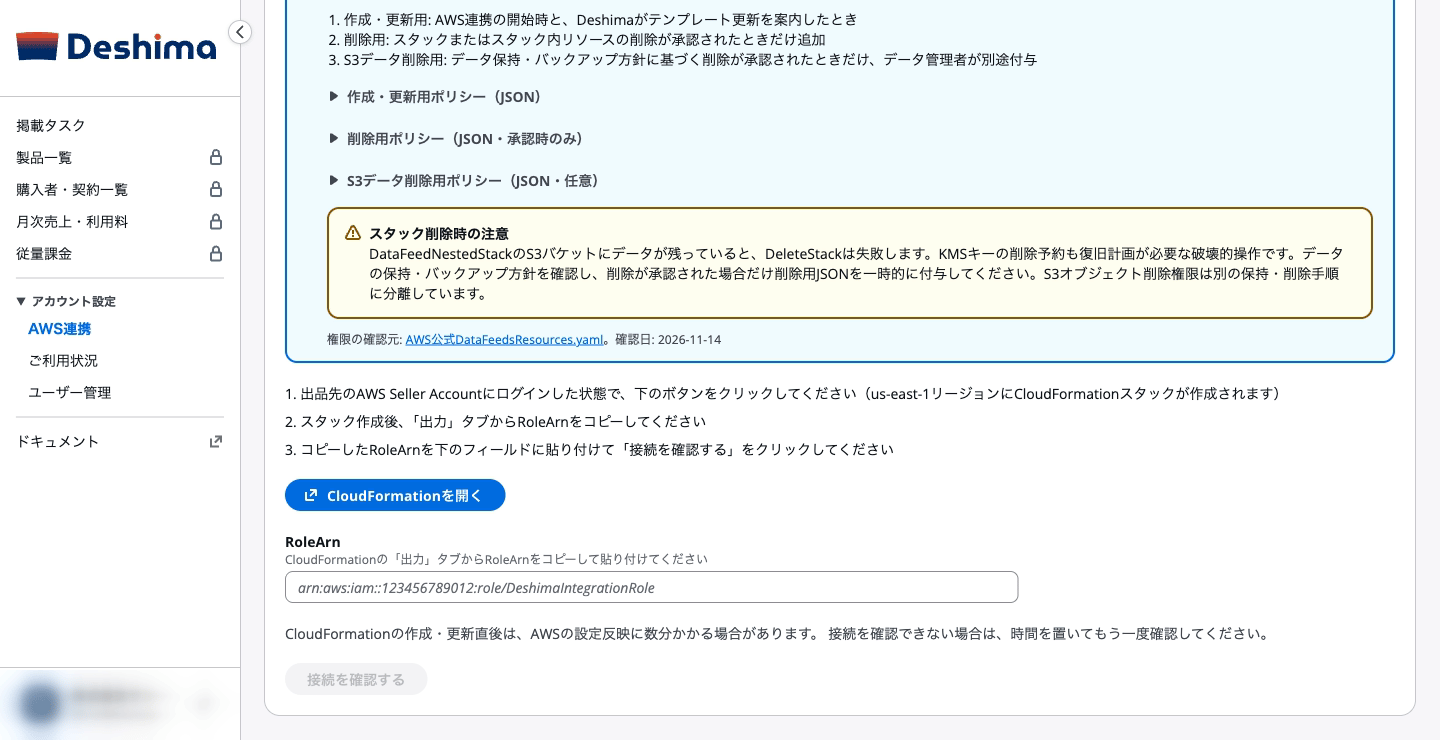
出品先のAWSセラーアカウントにログインした状態で、CloudFormationを開くを選びます。AWSコンソールのスタック作成画面が新しいタブで開きます。
2
スタックを作成する
画面の案内に従ってスタックを作成します。パラメータは初期値のままで進めます。
3
出力タブからRoleArnをコピーする
スタックの作成が完了したら、スタックの出力タブを開き、
RoleArn の値をコピーします。4
RoleArnを登録する
Deshimaの画面に戻り、RoleArn欄にコピーした値を貼り付けて、接続を確認するを選びます。
CloudFormationの作成・更新直後は、AWSの設定反映に数分かかる場合があります。接続を確認できない場合は、時間を置いてもう一度確認してください。
メール通知を設定する
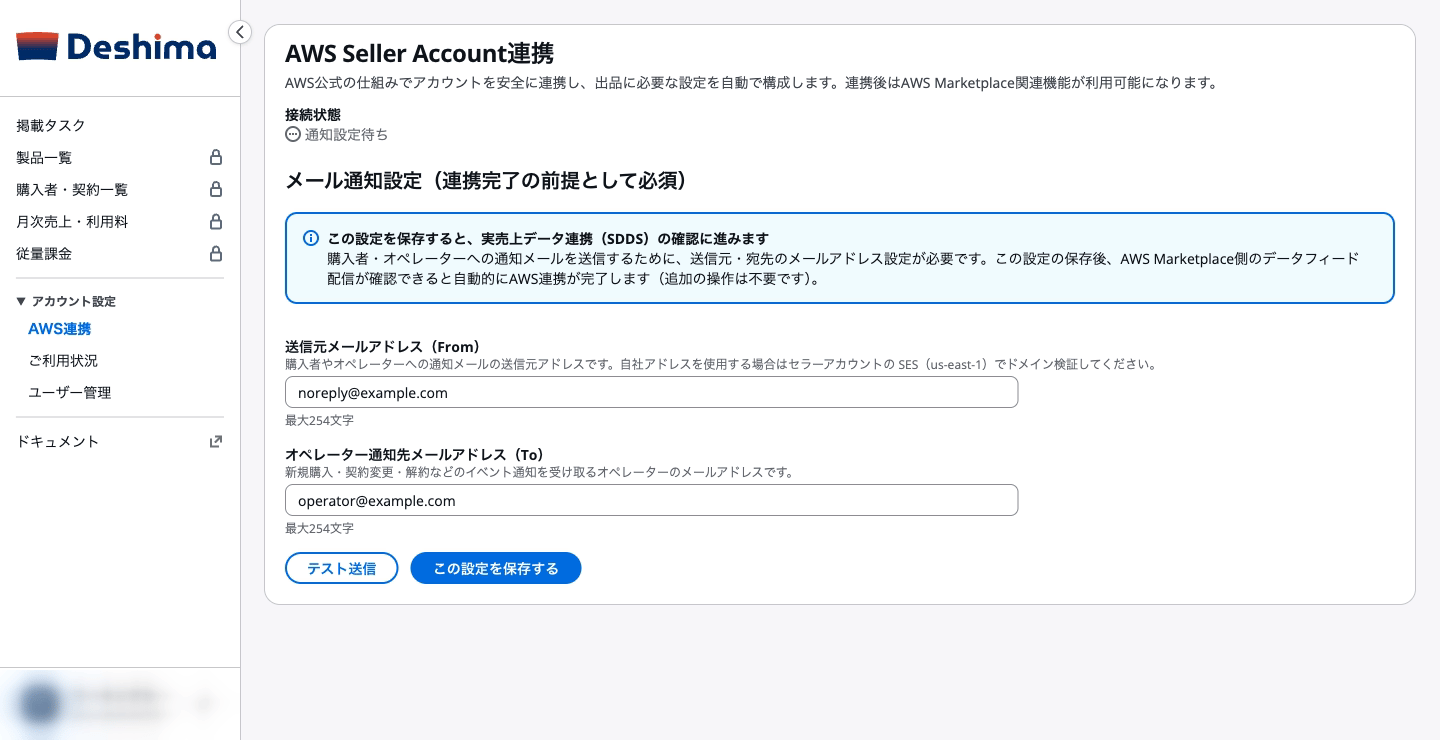
接続の確認に成功すると、メール通知設定の画面が表示されます。この設定は連携完了の前提として必須です。- 送信元メールアドレス(From):購入者やオペレーターへの通知メールの送信元です。セラーアカウントのSES(
us-east-1)でドメイン検証済みのアドレスを指定します。 - オペレーター通知先メールアドレス(To):新規購入・契約変更・解約などの通知を受け取るアドレスです。
- テスト送信で送信を確認してから、この設定を保存するを選びます。
送信元メールアドレスのドメインは、Amazon SESの本番環境への移行(サンドボックス解除)が必要です。未解除の場合、購入者への通知メールが送信されません。詳細はAmazon SES 本番環境への移行を参照してください。
SESでのドメイン検証、サンドボックス解除、送信確認の手順は、Amazon SESでメール送信を設定するにまとめています。
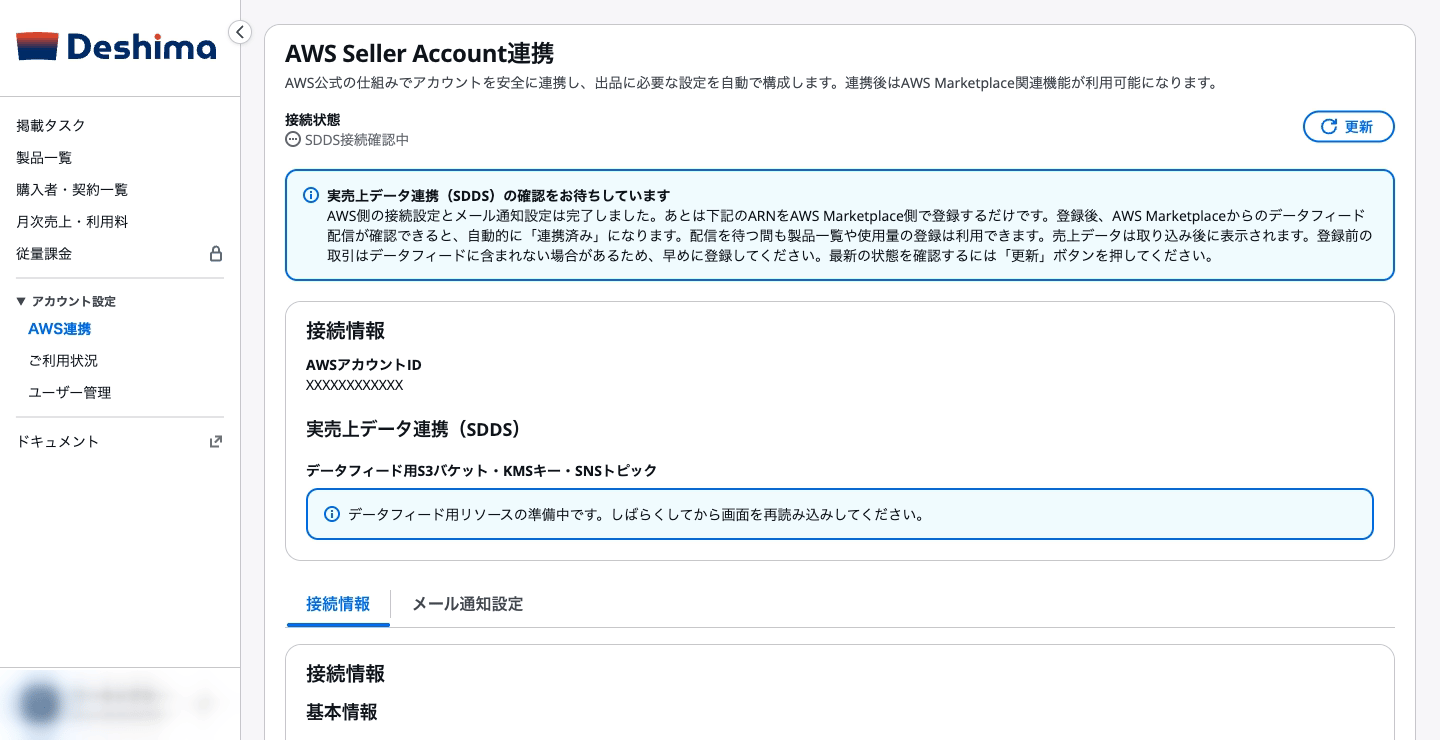
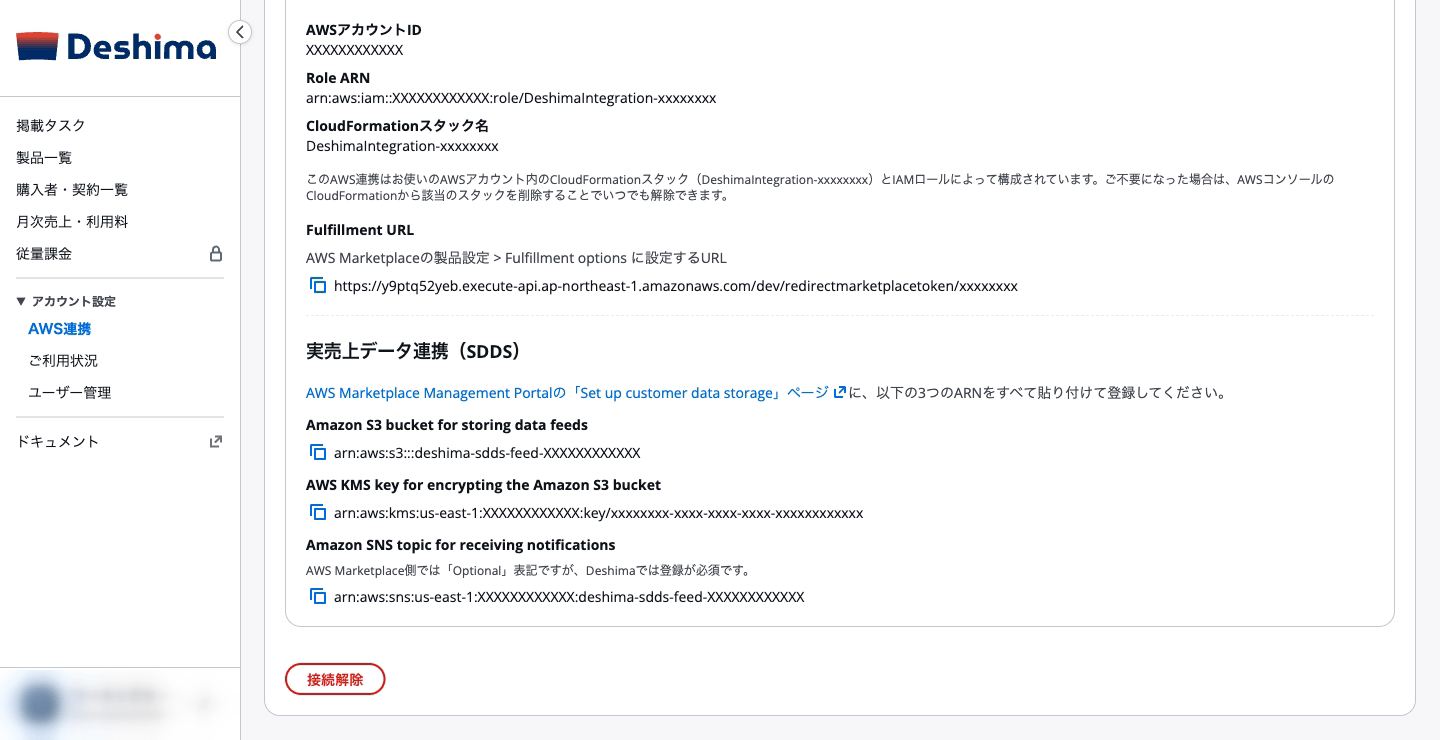
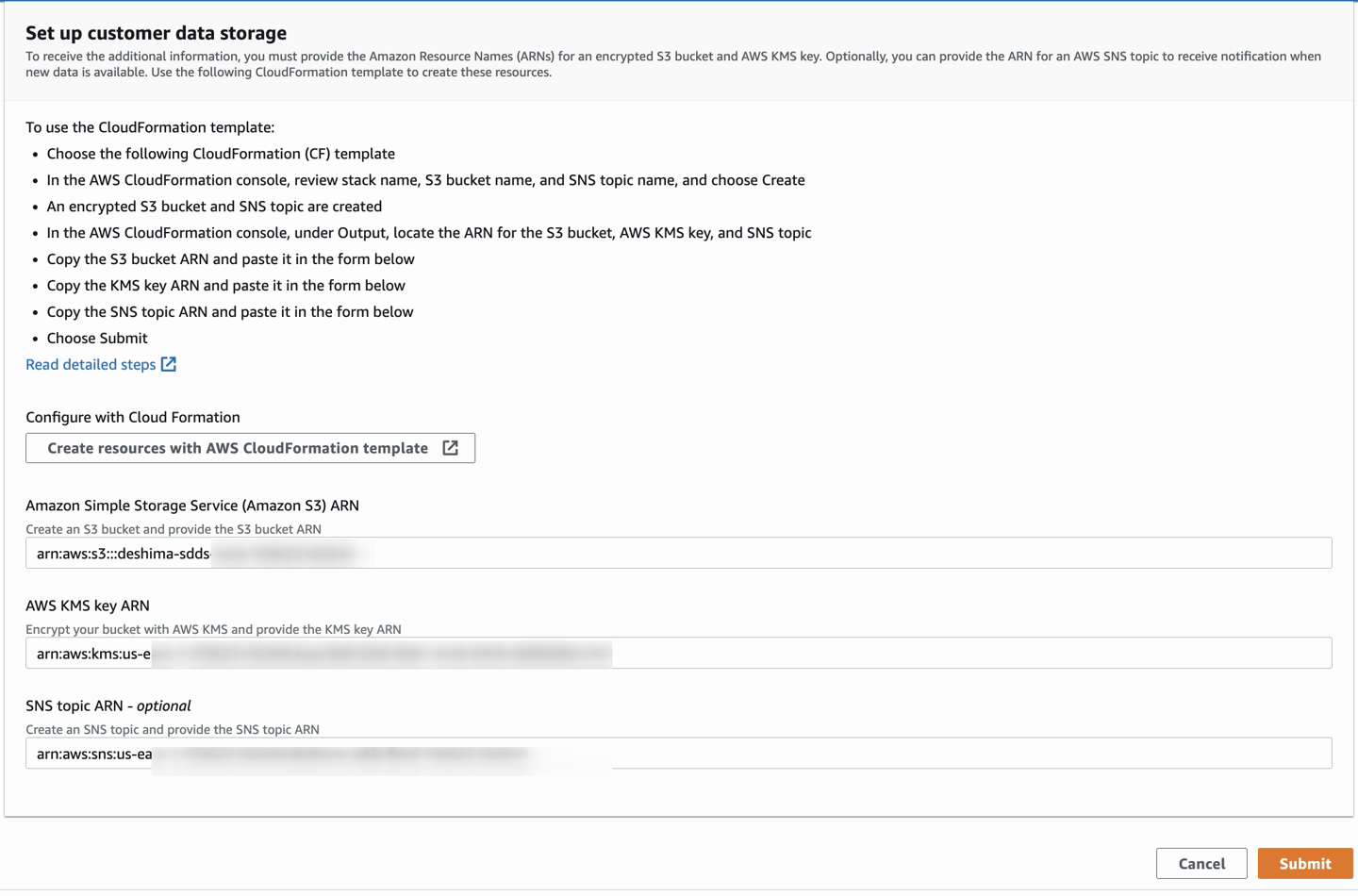
SDDSの確認を待つ
メール通知設定を保存すると、AWS Marketplaceの初回データフィードを確認する状態になります。確認が完了するまで、接続状態はSDDS接続確認中と表示されます。SDDS接続確認中でも、製品一覧・購入者・契約一覧・従量課金は利用できます。 月次売上・利用料は、データフィードの取り込み後に表示されます。連携済みになるのを待たずに、掲載作業を進めてください。
再接続する(既存スタックがある場合)
以前AWS連携を行っていた場合、出品先のAWSセラーアカウントにCloudFormationスタックが残っていることがあります。この場合は、既存スタックを更新して再接続します。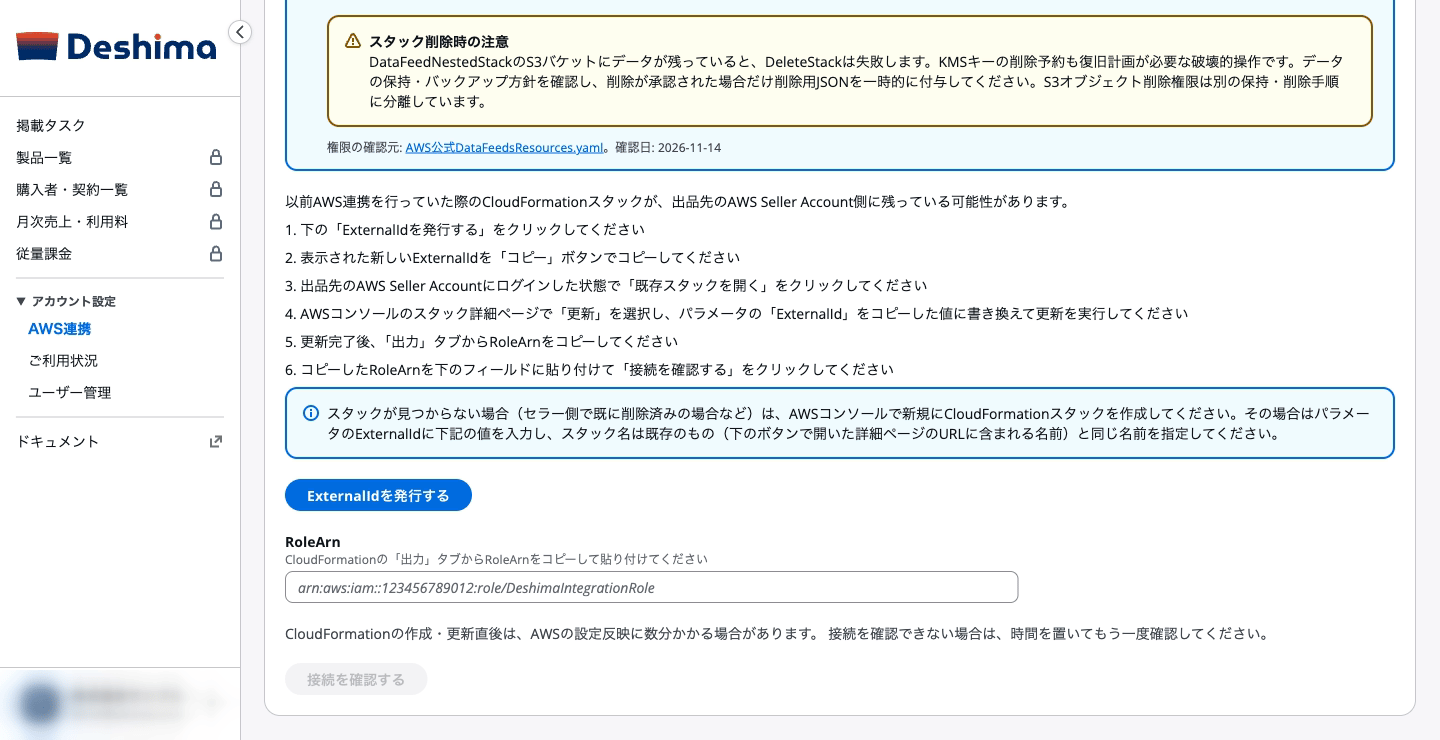
1
ExternalIdを発行する
ExternalIdを発行するを選び、表示されたExternalIdをコピーします。
2
既存スタックを開く
出品先のAWSセラーアカウントにログインした状態で、既存スタックを開くを選びます。
3
ExternalIdを更新する
AWSコンソールのスタック詳細ページで更新を選び、パラメータのExternalIdをコピーした値に書き換えて、更新を実行します。
4
RoleArnを登録する
更新完了後、出力タブから
RoleArnをコピーし、Deshimaの画面で接続を確認するを選びます。スタックが見つからない場合は、AWSコンソールで新規にスタックを作成します。その場合は、パラメータのExternalIdに表示された値を入力し、スタック名は既存のものと同じ名前を指定してください。
うまくいかないとき
- RoleArnの形式が正しくない:
arn:aws:iam::XXXXXXXXXXXX:role/...の形式で入力されているか確認します。 - 接続を確認できない:CloudFormationの作成・更新直後は、AWSの反映に数分かかる場合があります。時間を置いて再試行します。
- 権限エラーになる:CloudFormationを実行するIAMユーザーまたはロールに、作成・更新用のポリシーが付与されているか確認します。
- 解決しない場合は、お問い合わせから連絡してください。
次のステップ
連携後の設定と解除
Fulfillment URL、SDDS、通知メール、解除
掲載タスクの使い方
連携後のタスクを確認する