
このページは購入前でも確認できます。実際の連携は、購入とアクティベーションコードの登録が完了したあと、AWSセラーアカウントを連携するから開始します。
権限を確認する
ご利用状況のAWS連携に必要な権限、またはAWS連携がロックされている場合のAWS連携に必要な権限を確認するから、権限確認ページを開きます。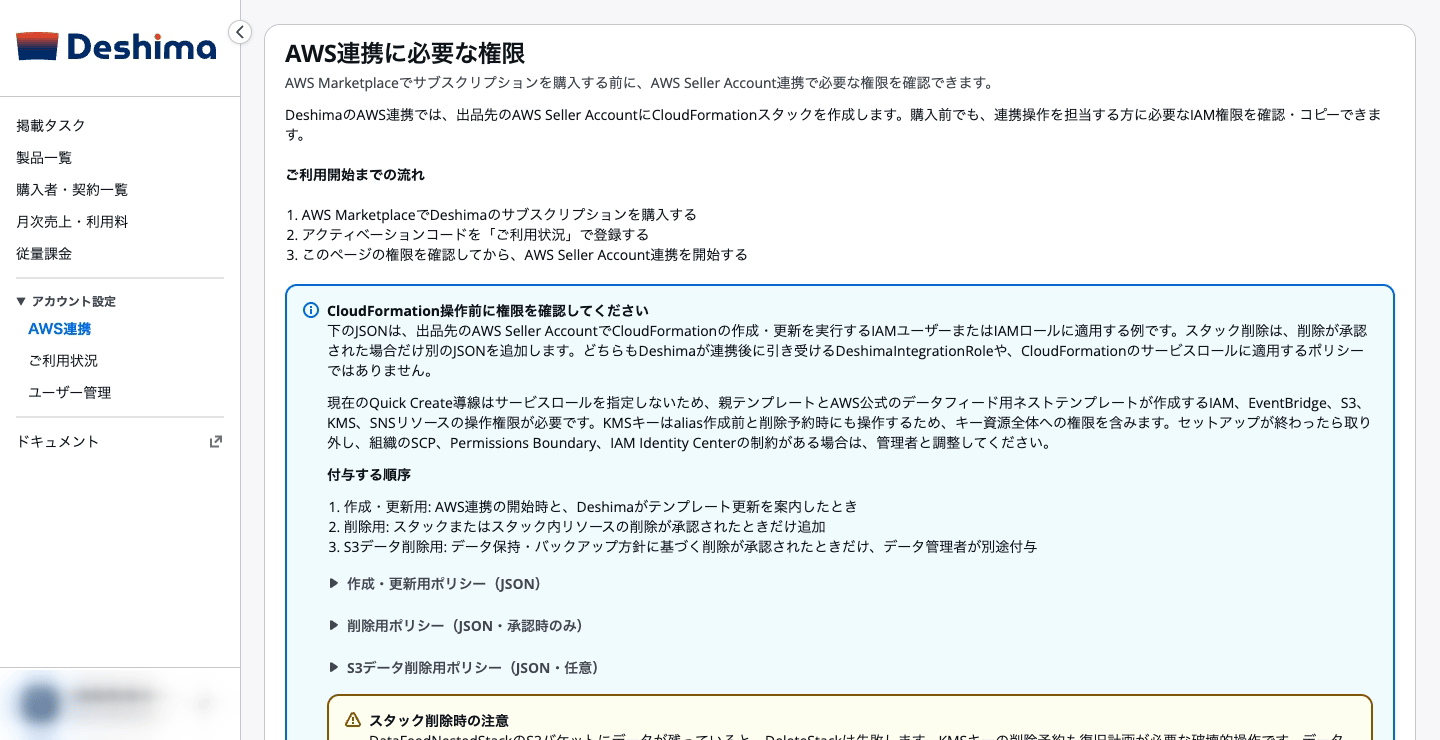
- AWS MarketplaceでDeshimaのサブスクリプションを購入する
- アクティベーションコードをご利用状況で登録する
- このページの権限を確認してから、AWSセラーアカウント連携を開始する
付与するポリシー
ページ内のJSONは、出品先のAWSセラーアカウントでCloudFormationの作成・更新を実行するIAMユーザーまたはIAMロールに適用する例です。用途ごとに3つに分かれています。
各ポリシーは、見出しを選ぶとJSONが展開されます。内容を確認し、コピーしてIAMポリシーに貼り付けます。
このJSONは、CloudFormationを実行するIAMユーザーまたはIAMロールに適用するものです。Deshimaが連携後に引き受ける
DeshimaIntegrationRole や、CloudFormationのサービスロールに適用するポリシーではありません。組織のSCP、Permissions Boundary、IAM Identity Centerの制約がある場合は、事前に管理者と調整してください。セットアップが終わったら、作成・更新用の権限は取り外します。
連携操作を行う方
AWSセラーアカウント連携の設定は、テナントの管理者権限を持つ方が行います。購入前は、このページで権限の確認とコピーだけを行えます。次のステップ
AWSセラーアカウントを連携する
CloudFormationで連携を設定する
ご利用状況とアクティベーションコード
契約とコード登録の手順